가장 많이 쓰는 메일 중 하나가 바로 지메일이 아닐까 싶은데, 그도 그럴 것이 일단 안드로이드폰 사용자라면 Gmail 주소가 있으면 연동해 여러 서비스를 이용하는 데 무리가 없기 때문이다.
© firmbee , 출처 Unsplash
그리고 이렇게 구글 계정이 있으면 다른 사이트 등에 가입할 때 구글 계정을 연동해 가입하면 편리하기 때문에 많이 쓸 수밖에 없을 것 같다.
© solenfeyissa , 출처 Unspl a sh
쉽게 연동되어 편리하지만 이것이 불편할 때도 있다.이 때는 로그아웃을 하거나 지우고 싶은데, 어떻게 해야 하는지 G메일 로그아웃과 삭제는 물론 작성부터 순차적으로 보도록 한다.
만듦새
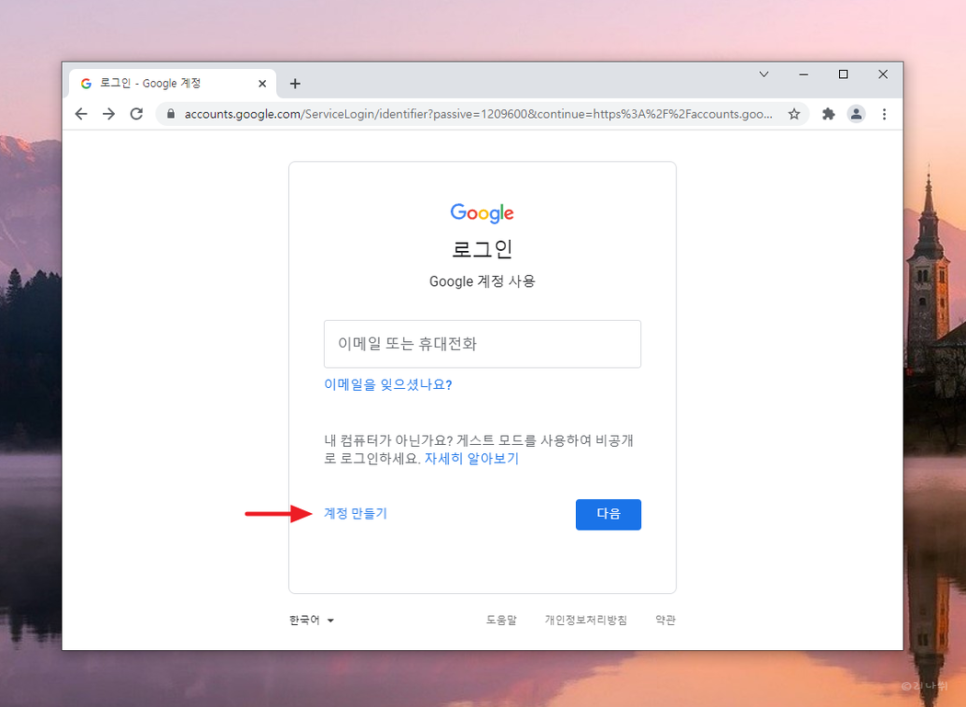
G메일 사이트에 들어가면 위와 같은 화면이 나올 것이다.
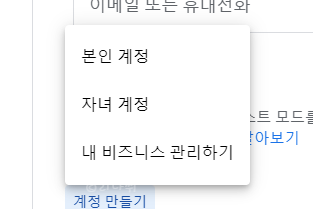
여기서는 아래 왼쪽에 계정 생성을 클릭한다.
그러자 바로 위에 3가지 메뉴가 뜬다.
해당하는 것을 선택해 주자.
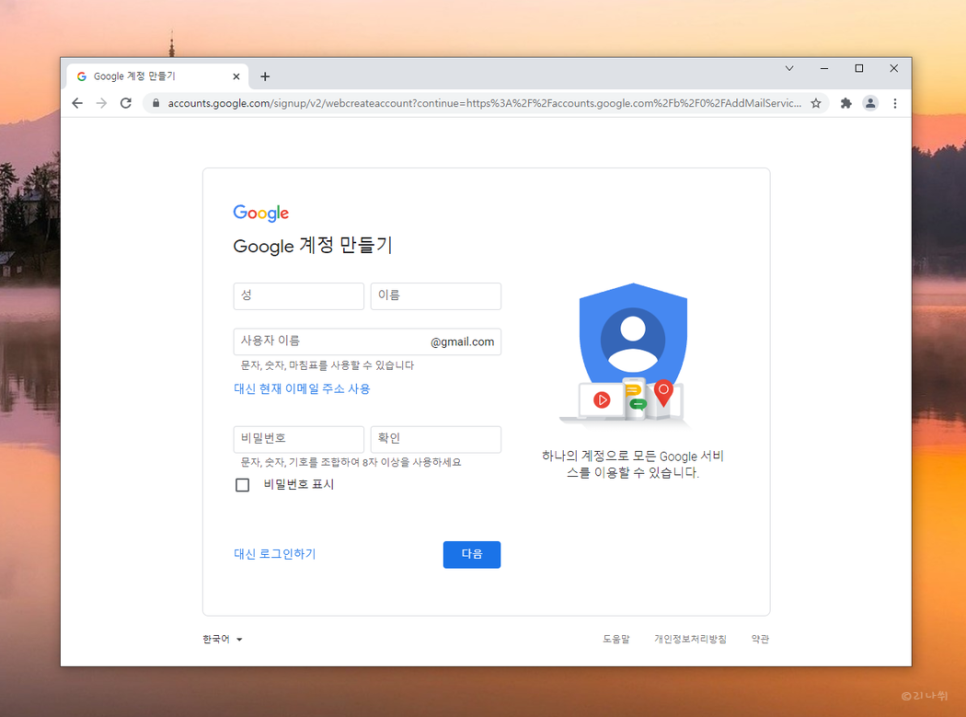
성과 이름, 이메일 주소가 될 아이디와 비밀번호를 입력하고 다음 버튼을 누른다.
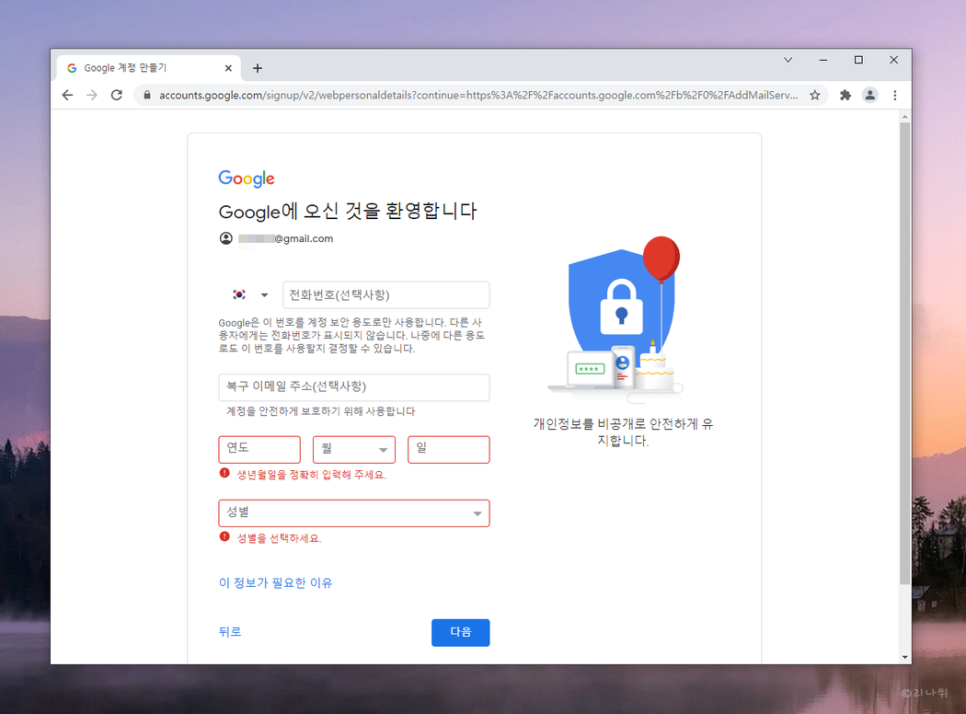
상세 정보를 입력하는 화면이 나오는데 전화번호와 복구 e-mail 주소는 선택사항이므로 굳이 입력하지 않아도 된다.아래의 생년월일과 성별만 선택하고 다음 버튼을 클릭하면 된다.
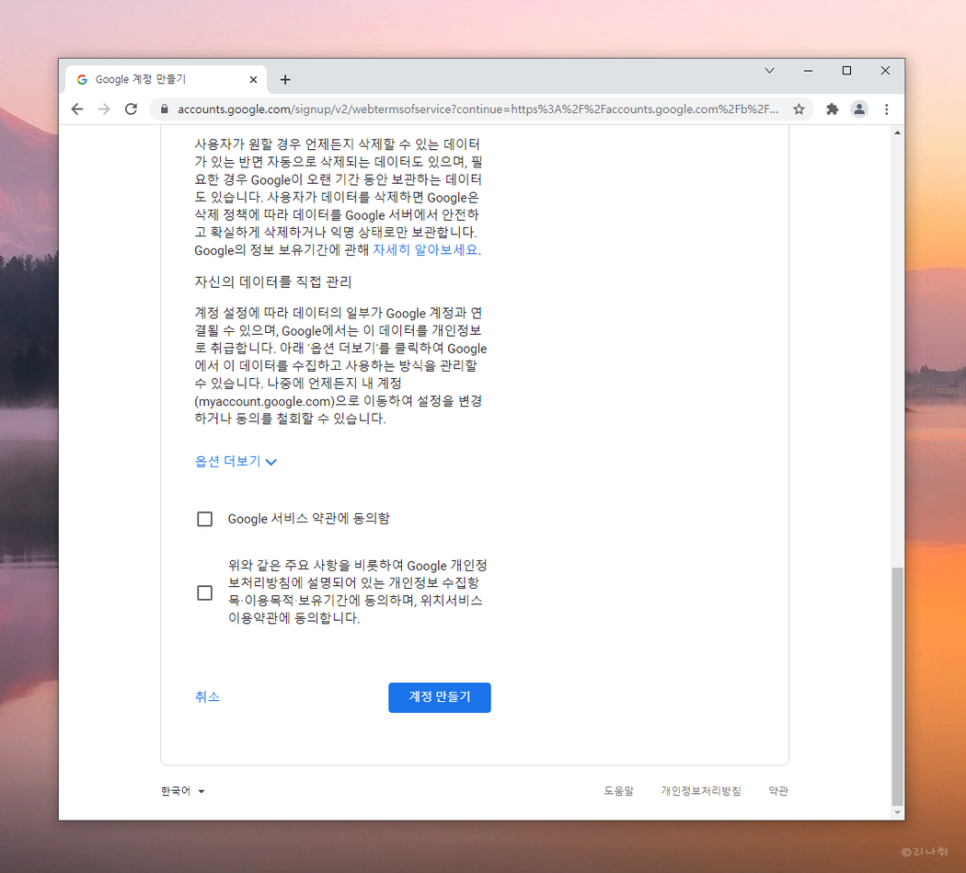
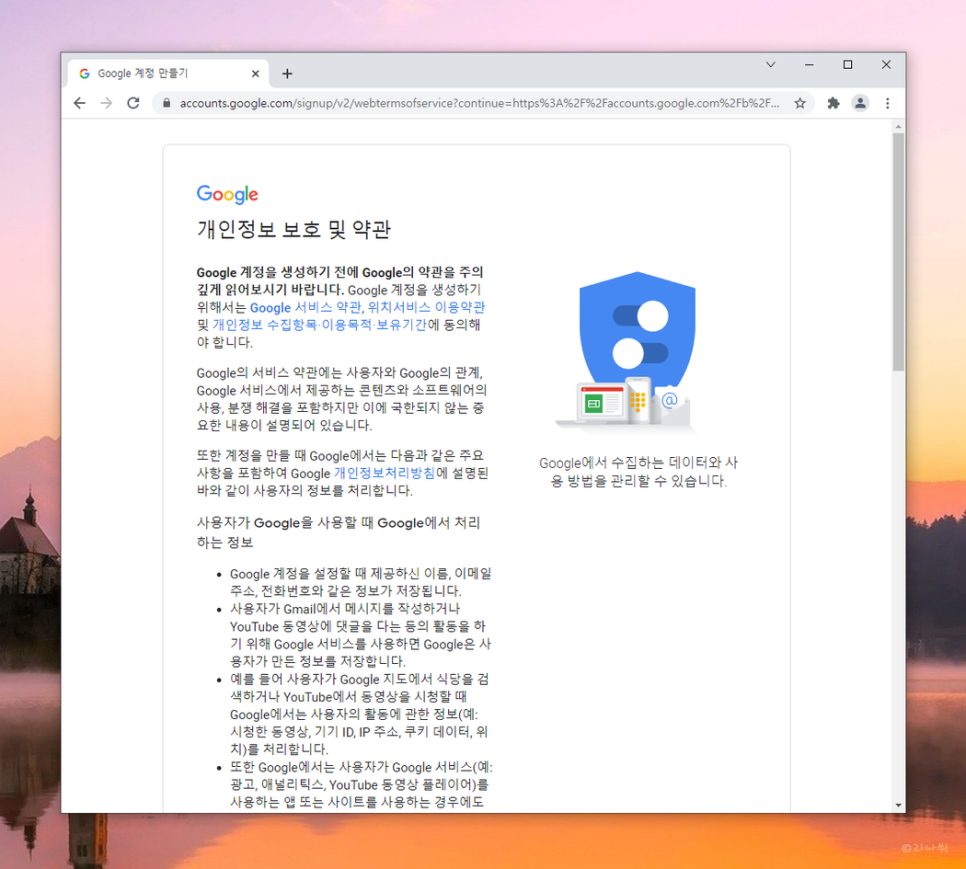
약관 화면이 뜨면 모두 체크하고 계정 생성 버튼을 눌러준다.

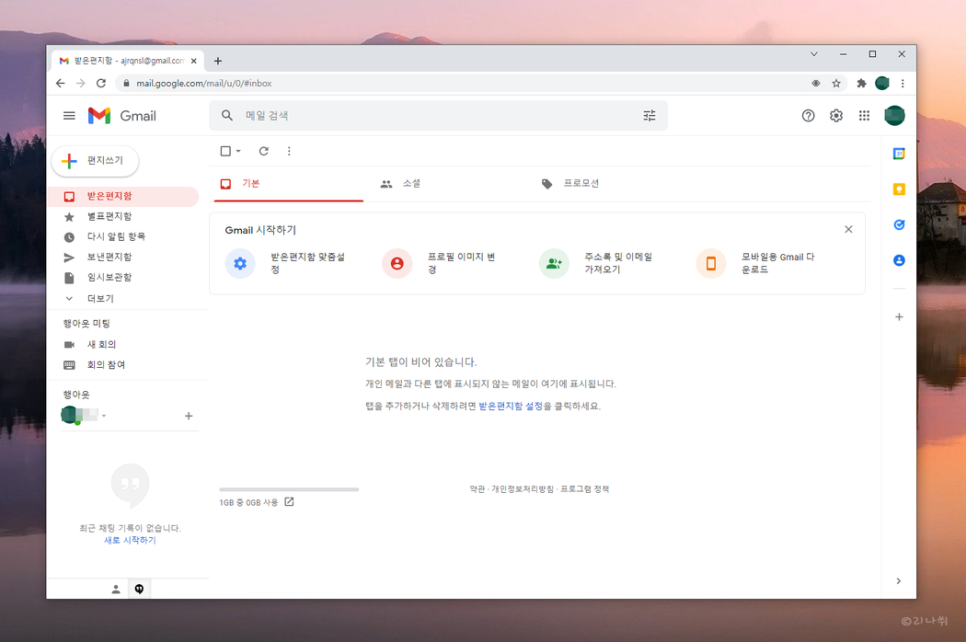
그럼 이렇게 Gmai l 화면으로 들어간다.
앞으로는 [email protected]가 주소로 메일을 주고받을 수 있고 다른 사이트 등과 연동된다.
로그아웃

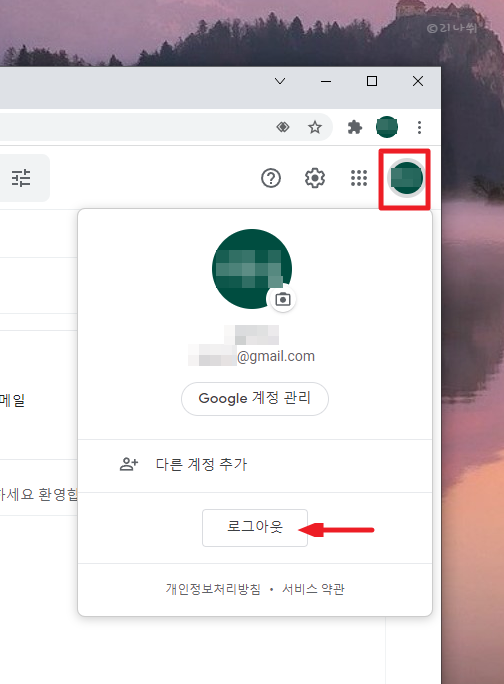
지메일 로그아웃은 구글에서 할 때와 비슷하지만 브라우저 상단 오른쪽의 둥근 복사를 눌러 아래의 팝업에서 로그아웃 버튼을 누르기만 하면 된다.
삭제
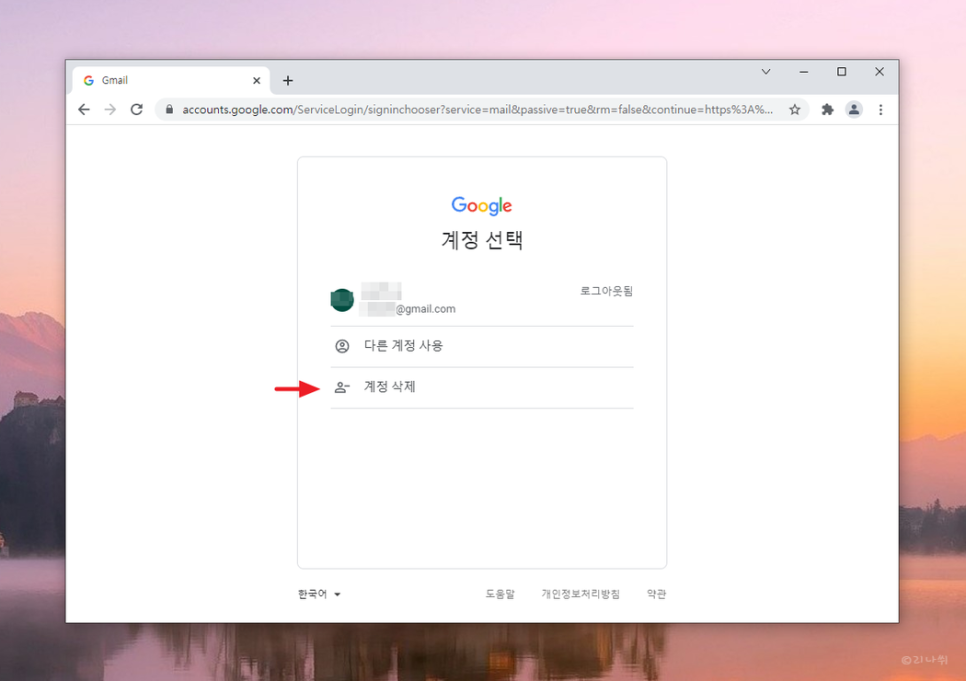
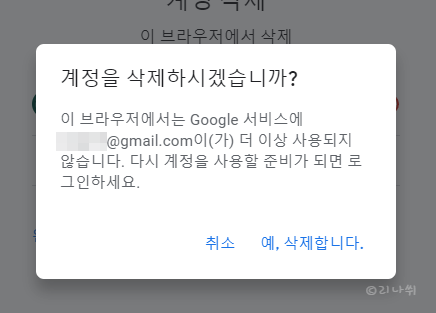
삭제는 해당 브라우저에서 목록을 삭제하는 것과 계정 자체를 없애는 것 두 가지가 있다.
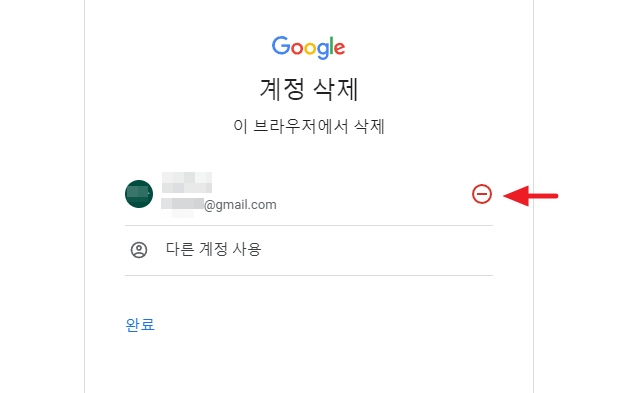
브라우저에서 삭제하려면 이렇게 로그아웃한 화면에서 아래 계정 삭제를 클릭한다.

그러면 메일 주소 오른쪽에 이렇게 빨갛게 마이너스 표시가 될 거야그것을 눌러 삭제를 진행한다.
그러면 브라우저에 기록처럼 남아 있는 내 메일 주소가 사라지게 되는 것이다.이것은 공용 PC등에서는 반드시 주의하여 하는 것이 좋다.
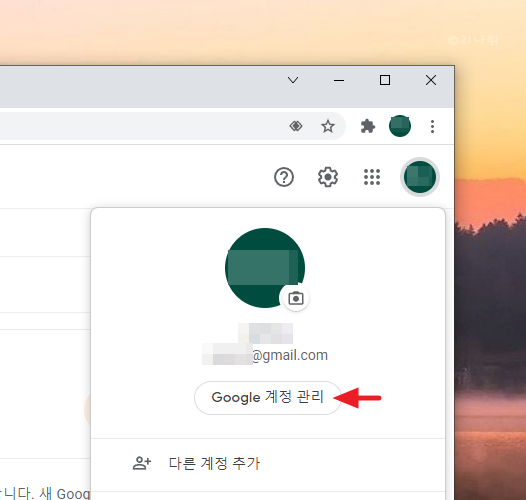
다음은 아예 계정 자체를 없애는 방법이다.
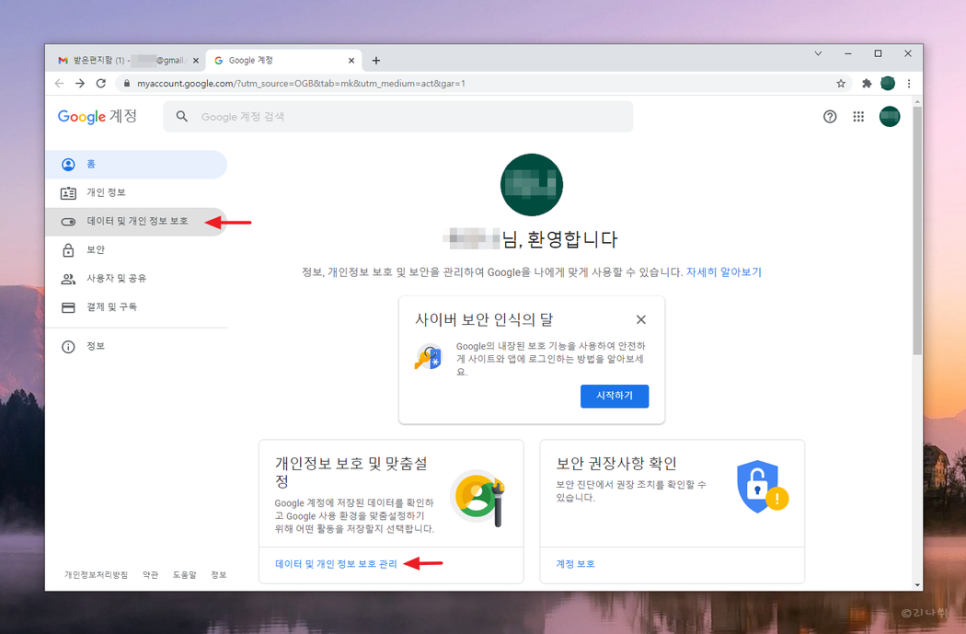
상단 우측의 둥근 프로필 사진을 선택하고 구글 계정 관리를 클릭한다.
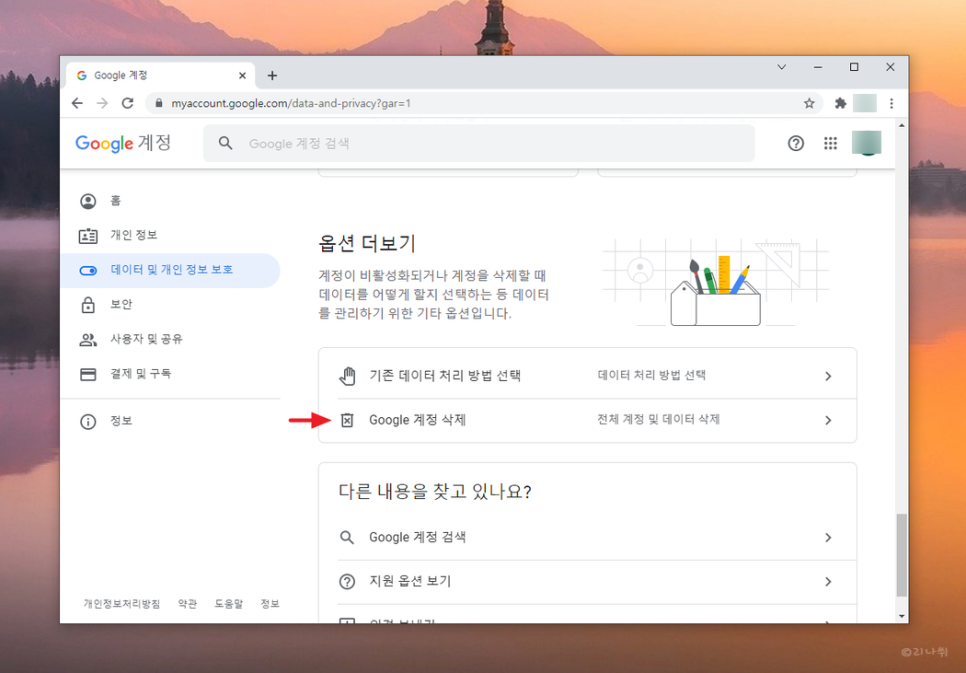
위와 같은 화면에 들어가면 왼쪽이나 오른쪽 화면에서 데이터 및 개인정보 보호를 찾아 클릭한다.
그리고 화면 아래를 계속 내려가서 옵션을 보는 부분에서 구글 계정 삭제를 찾아 누른다.
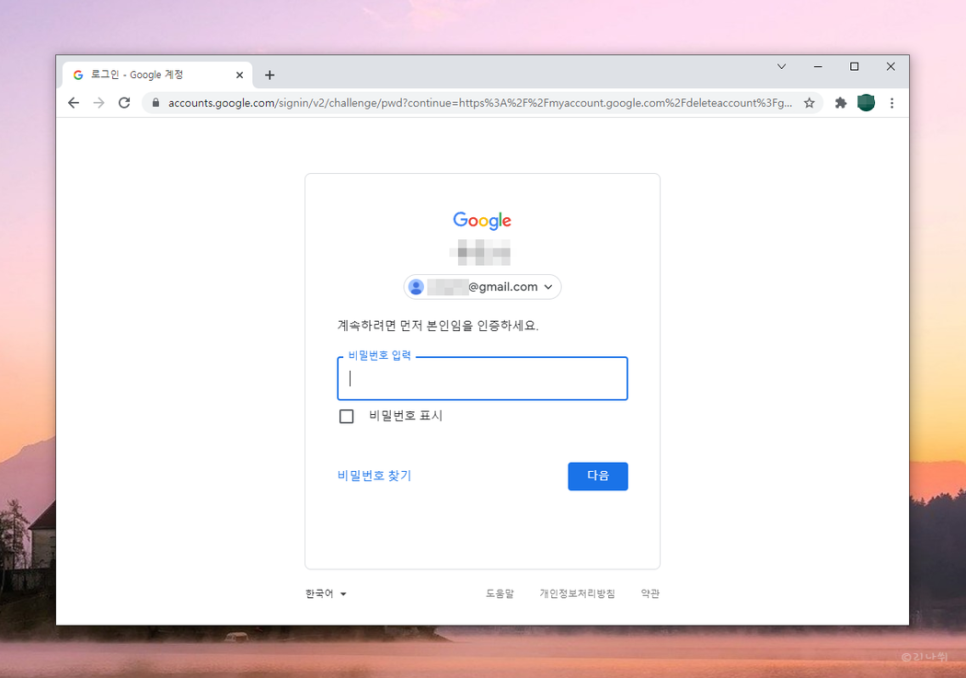
본인 인증을 위한 비밀번호 입력화면이 나타난다.
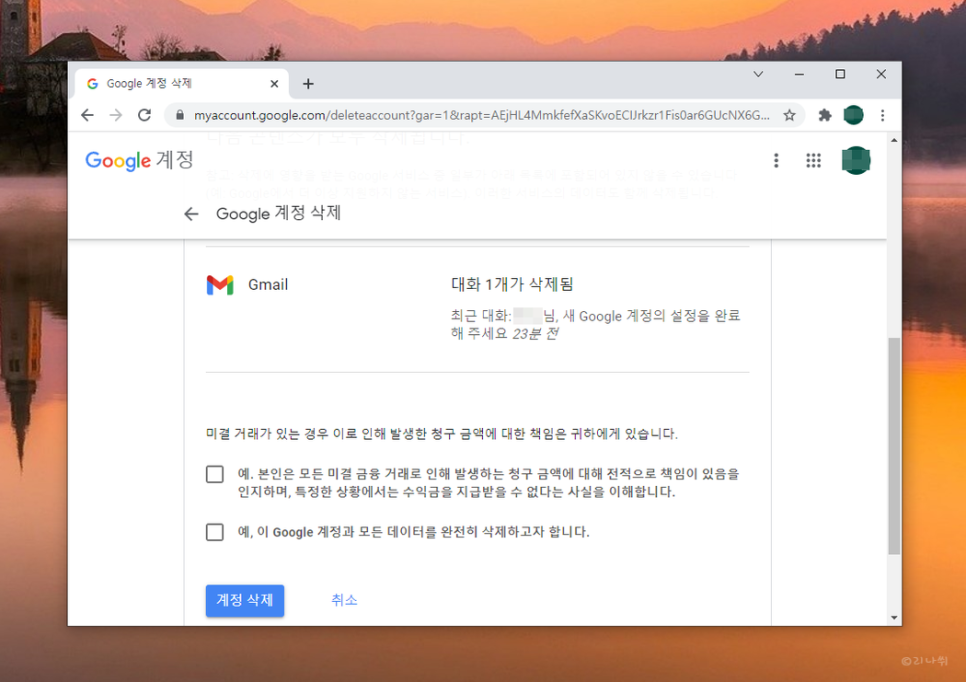
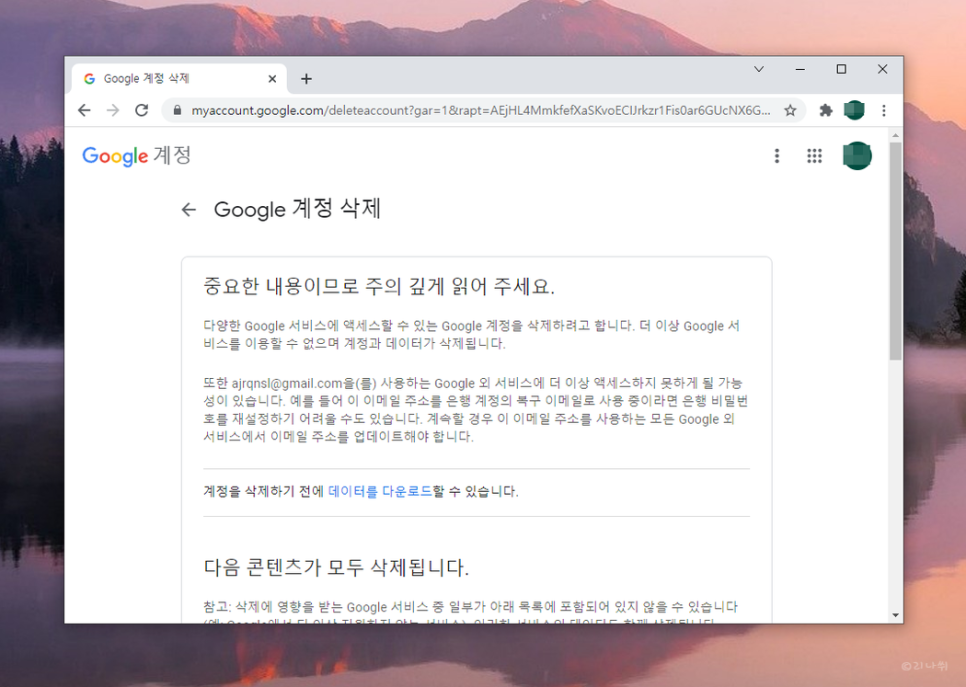
인증을 하게 되면 삭제 전 유의사항 등의 안내문이 길게 나오는데 맨 아래 체크박스에 모두 체크하고 계정삭제를 클릭한다.
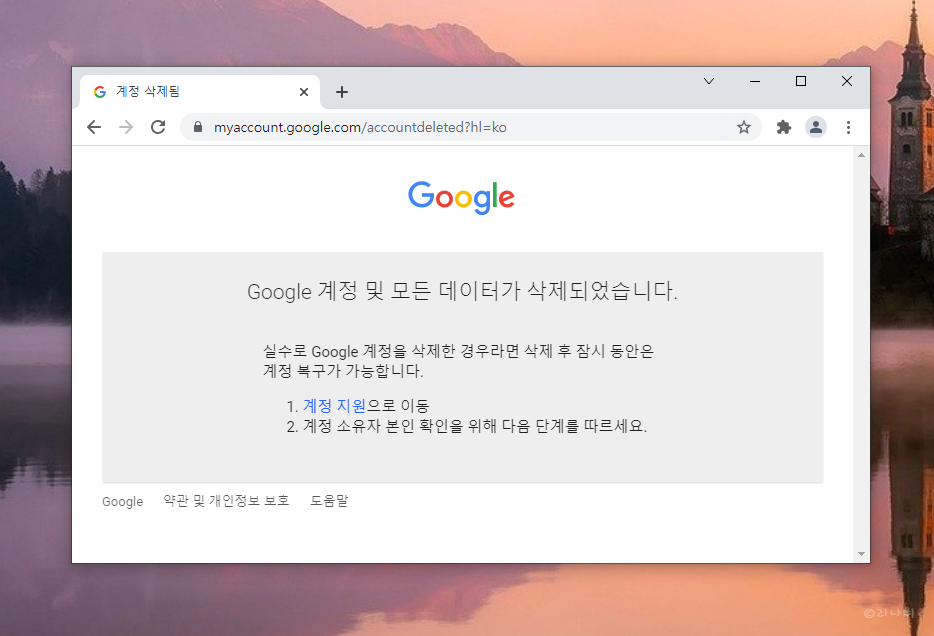
위 화면이 나타나면 아예 지메일 주소 자체가 없어진 셈이다.
G메일 로그아웃, 작성부터 두 가지 삭제 방법까지 모두 알아봤다.
이메일 주소를 사용하는 구글, 유튜브 등에서도 위와 같은 방법으로 로그아웃하고 지울 수 있으며 구글 화면에서 진행하는 방법은 먼저 포스팅한 것을 아래에 링크해 두도록 한다.
그럼 도움이 되는 포스팅이 됐으면 좋겠습니다. 오늘의 리나수다는 여기까지~☆
같이 보면 좋은 내용▼▽▼▽▼
싱조
삭제하는 PC와 모바일 버전