
2020.12.31 플래시 플레이어의 역사 속에 20년간 역동적인 인터넷 게임과 같은 수많은 콘텐츠를 양산해온 어도비 플래시 플레이어가 많은 보안 관련 논의의 중심에서 벗어나지 못했고, 결국 2020년 12월 31일을 기점으로 역사 속으로 사라지게 되었습니다.
따라서 각 운영체제에서는 설치된 어도비 플래시 플레이어의 삭제를 권고하는 공지사항을 수시로 확인할 수 있는데요.플래시 플레이어 퇴출에 앞장섰던 애플 맥북 맥북의 맥북스의 경우는 이미 2017년부터 자사 제품군에 적용할 수 없도록 조치를 취했기 때문에 큰 문제는 없겠지만 윈도의 경우 대부분 설치해 사용 중이며 본인도 모르게 웹 브라우저에서 활성화돼 있을 정도로 완벽하게 삭제하는 방법과 크롬, 웨일, 익스플로러, 엣지 같은 인터넷 브라우저로 차단하는 방법까지 꼼꼼히 확인해봤습니다.
먼저 검색 사이트에서 어도비 플래시 플레이어를 검색하면 Adobe Flash PlayerEOL(ENDofLIFE)이라는 문구와 링크를 먼저 확인할 수 있습니다.가뜩이나 보안 관련 취약점으로 종료된 만큼 자사에서도 우선 삭제를 권고하고 있습니다.
안내 페이지는 아직 한글로 서비스되지 않지만 아래 FAQ에서 쉽게 링크를 찾을 수 있습니다.5번 항목 HOWDOIUN INSTALLADO BEFLASHPLAYER? 를 클릭하면 OS별로 다운로드 링크 페이지에 접속할 수 있습니다.
어도비 플래시 플레이어 설치 제거 프로그램 다운로드
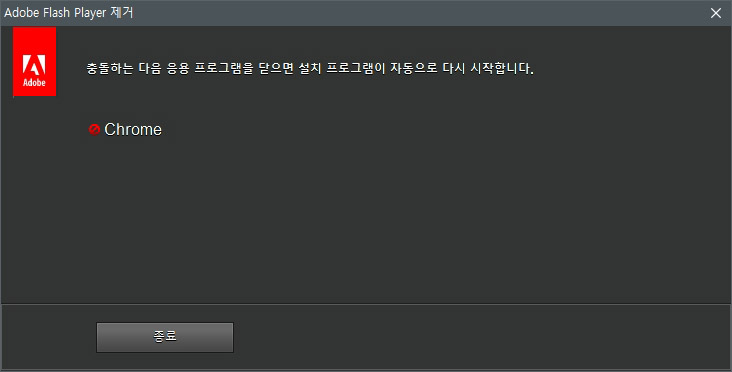
실행하면 클릭 두 번으로 기본적인 어도비 플래시 플레이어 삭제가 가능합니다.
만약 삭제 과정에서 실행 중인 브라우저가 있으면 중단되면 해당 웹 브라우저를 종료 후 다시 시도하면 재부팅 안내 메시지와 함께 완료할 수 있습니다.하지만 PC 내에는 아직 잔여 파일이 남아 있어 완벽하게 삭제되었다고 할 수 없습니다.위 파일을 참고하여 아래 프로세스에 따라 추가 작업을 하는 것이 좋습니다.
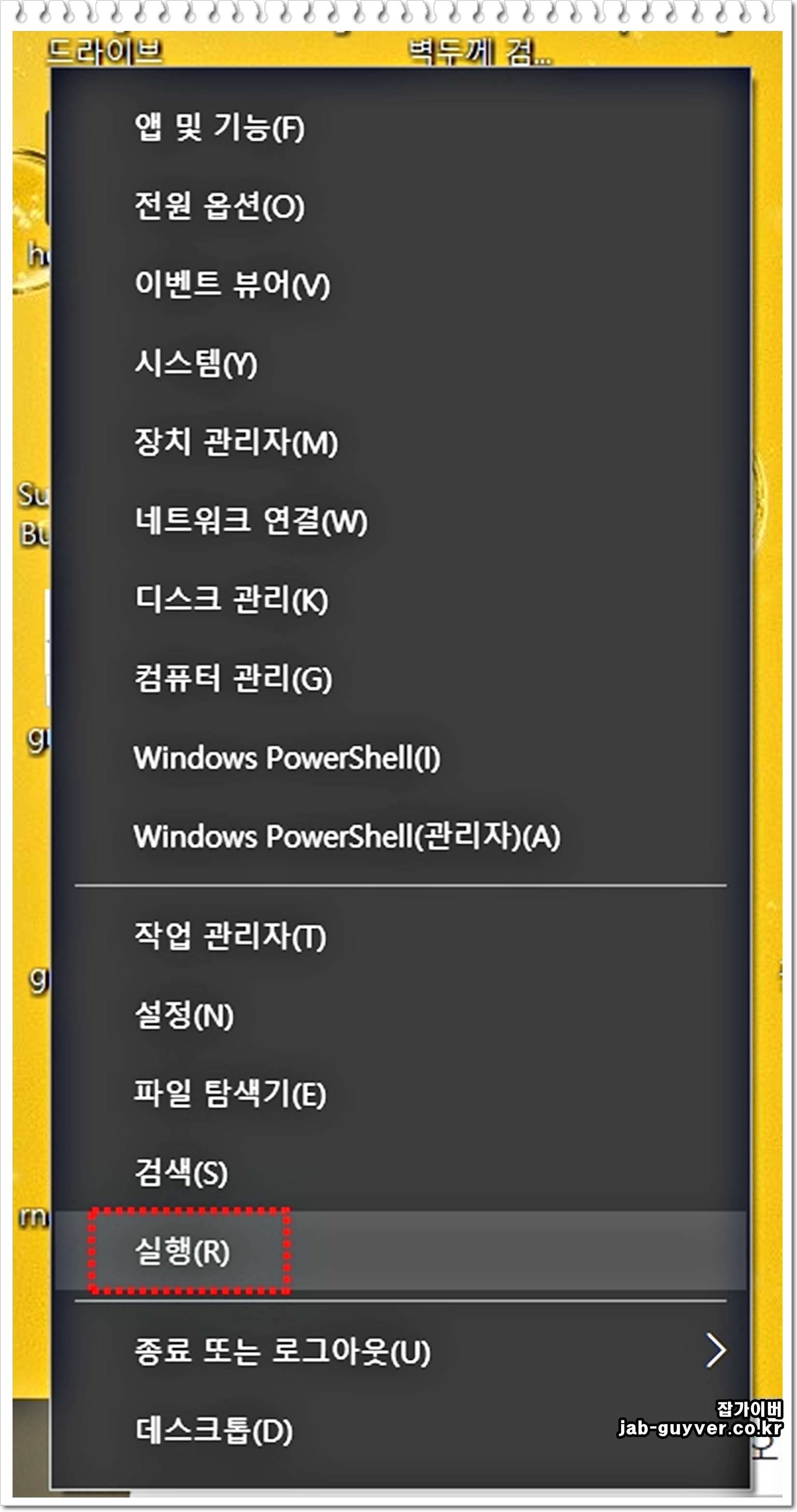
C : Windows System 32 Macromed Flash C : Windows SysWOW64 Macromed Flash 실행 창(WIN+R) 또는 파일 탐색기 실행 ▶ 경로 복사 붙여넣기 ▶ 이동
삭제용 파일 ▶ 우클릭 관리자 권한으로 실행 ▶ 삭제 진행
그러나 삭제 후에도 잔여 폴더가 남아 있습니다.존재하는 FLASH, TEMP 폴더 양쪽을 우클릭하여 수동삭제를 실시합니다.
이게 끝이라면 좋겠지만 윈도우 특성상 프로그램을 설치하면 계정 내에 추가적인 관련 파일이 자동으로 설치되고 이것도 찾아서 모두 삭제해야 합니다.
일반적으로 숨겨진 폴더 및 파일 형태로 되어 있기 때문에 먼저 파일 탐색기 옵션▶폴더 옵션▶보기로 이동하고 아래의 두 항목을 기존과 반대로 변경합니다.
● 보호된 운영 체제 파일 숨기기 ▶ 해제 ● 숨기기 파일, 폴더 및 드라이브 표시 ▶ 체크
%appdata%AdobeFlashPlayer%appdata%MacromediaFlashPlayer 경로 복사▶실행 또는 파일 탐색기 붙여넣기▶모든 파일 삭제
※ 모든 삭제 과정이 끝나면 휴지통도 꼭 확인
또한 웹 브라우저 기반으로 돌아가는 어도비 플래시 플레이어의 특성상 대부분 사용 여부 및 권한에 대한 설정이 있어 플래시를 한 번이라도 설치하면 삭제 여부와 관계없이 허용되고 있습니다.
이것도 모두 해제해야 하기 때문에 국내 4대 브라우저의 크롬, 웨일, 익스플로러, 에지 처리 방법을 확인해 보겠습니다.
● 익스플로러 우측 상단 이빨 차량 ▶ 추가 기능 관리 ▶ 도구 컬렉션 및 확장 프로그램 ▶ 표시 항목 모두 변경 ▶ ShockwaveFlash Object 사용 안 함으로 변경
● Microsoft Edge 오른쪽 상단 … ▶ 설정 ▶ 왼쪽 검색 도구 Flash 입력 ▶ Adobe Flash 항목 선택 ▶ Flash 실행 전 확인 옵션 깔끔
● 네이버 웨일 우측 상단 세로 … ▶ 설정 ▶ 우측 검색 도구 Flash 입력 ▶ 사이트 설정 ▶ Flash 항목 선택 ▶ 사이트에서 Flash를 실행하지 못하도록 차단
● 구글 크롬 우측 상단 세로 … ▶ 설정 ▶ 상단 검색 도구 Flash 입력 ▶ 사이트 설정 ▶ Flash 항목 선택 ▶ 사이트의 Flash 실행 차단 (권장)
이 과정에서 웹 브라우저까지 모두 차단할 수 있어 Adobe Flash Player에 의한 보안은 걱정하지 않으셔도 됩니다.
실제로 애플처럼 마이크로소프트도 플래시 문제에 대응하기 위해 보안 업데이트(KB4577586)를 내놓았기 때문에 설치하면 더 완벽하게 마무리할 수 있습니다.
● OS 사양 확인 WIN + X 키 ▶ 시스템 ▶ 정보 ▶ 시스템 종류 및 버전 체크
윈도우 업데이트 카탈로그 바로가기 ● Adobe Flash Player 제거 업데이트 (KB4577586) 링크 클릭 ▶ OS 정보와 일치 확인 ▶ 다운로드 및 설치 내 컴퓨터 보안은 스스로 지키자!2세기 동안 웹사이트를 풍미했던 어도비 플래시 플레이어는 취약한 보안 문제를 극복하지 못하고 결국 환영받지 못한 퇴장을 맞게 되었습니다.
하지만 이미 이를 대체할 HTML5가 보편화되면서 더 빠르고 깨끗한 인터넷 환경은 물론 더 나은 보안까지 갖추고 있는 만큼 사라지는 것에 대한 아쉬움은 거의 체감할 수 없는 지금입니다.
더불어 Adobe에서도 안녕을 알려드린 만큼 현재 사용하지 않더라도 완벽한 삭제를 통해 스스로 탄탄한 보안을 구축하시기 바랍니다. END