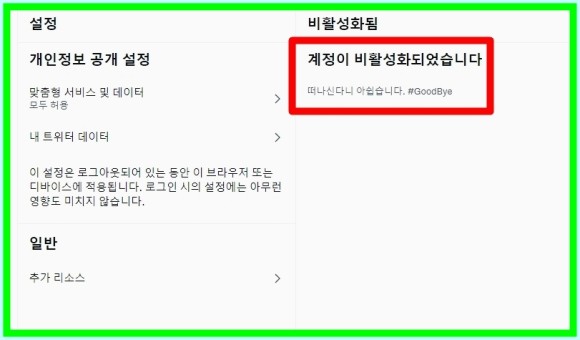
트위터를 탈퇴하려고 찾아봤어요그러나, 우선은 계정 비활성화였습니다.트위터 계정 비활성화가 먼저다!요즘 들어 SNS를 접하고 있습니다. 막연하게 어렵다고만 느껴졌던 소셜 네트워크였는데요. 직접 해보니까 재밌네요 (웃음)
하지만 페이스북만큼 트위터는 활동하지 않게 됐어요. 아직 활용방법을 잘 모르지만, 아니면 UI가 저와 맞지 않는 것인지 적응이 어려웠습니다. 그래서 쓰지 않는 트위터를 탈퇴하려고 알아봤어요.
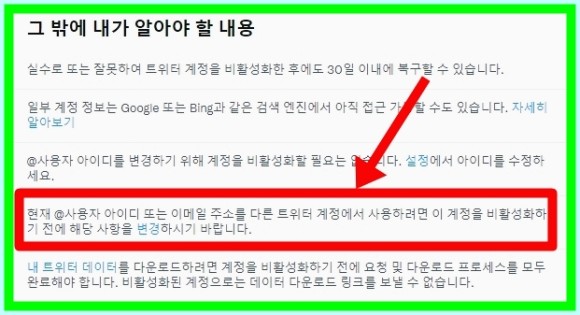
하지만 일단 트위터 계정 무효화 하면 탈퇴(삭제)가 돼요.
페이스북의 경우 계정삭제(탈퇴)와 비활성화가 구분됩니다. 트위터가 아니었어요 비활성화 기간 30일 경과 후에는 자동 탈퇴가 진행됩니다.
페이스북 탈퇴 및 비활성화에 관한 포스팅이니 참고하시기 바랍니다.한마디로페이스북비활성화방법은어렵지않습니다. 안녕하세요 IT블로그 한인채널입니다.blog.naver.com 페이스북 탈퇴하는 방법이 꽤 쉬웠어요. 저희 엄마도 할 수 있을 것 같은데 뭐… 저희 엄마가 페이스… blog.naver.com
일종의 유예기간을 주는 거예요.
이제 Twitter 계정의 비활성화를 거쳐 탈퇴하는 방법과 알아야 할 내용에 대해 알아보겠습니다.
트위터 탈퇴 방법은 탈퇴 과정과 순서가 간단합니다. 그러나 처음인 경우는 어렵기 때문에 자세히 알아보도록 하겠습니다.
컴퓨터로 모바일을 하는 방법에 큰 차이는 없어요. 그래도 둘 다 보겠습니다
▲ PC로 해 보다 = PC에서는 화면이 크기 때문에 이해하기 쉬울거라 생각합니다. 그래서 우선 컴퓨터로 트위터 탈퇴를 하겠습니다.
일단 트위터 사이트에 들어가시면 됩니다.
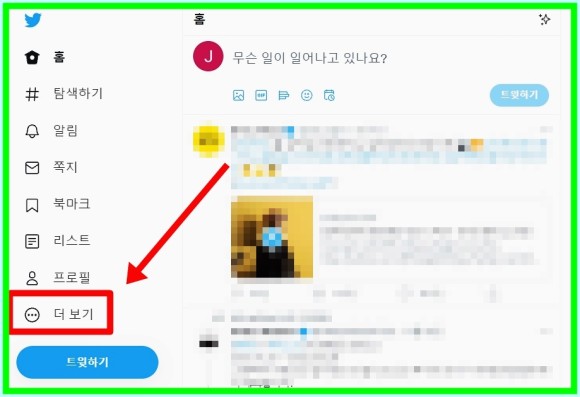
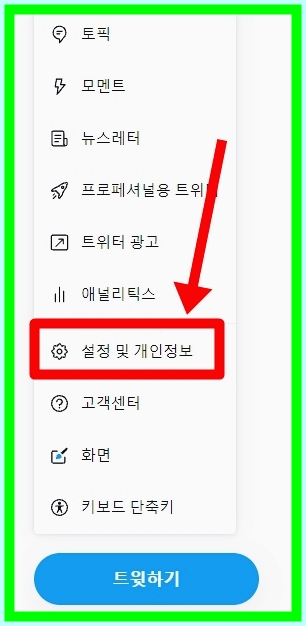
- 트위터 왼쪽메뉴 더보기를 클릭합니다.
2. 설정 및 개인정보 메뉴를 눌러줍니다.
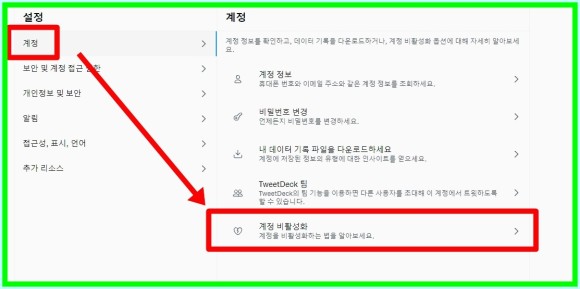
3. 계정 설정에서 트위터 계정 비활성화 항목을 클릭하십시오.
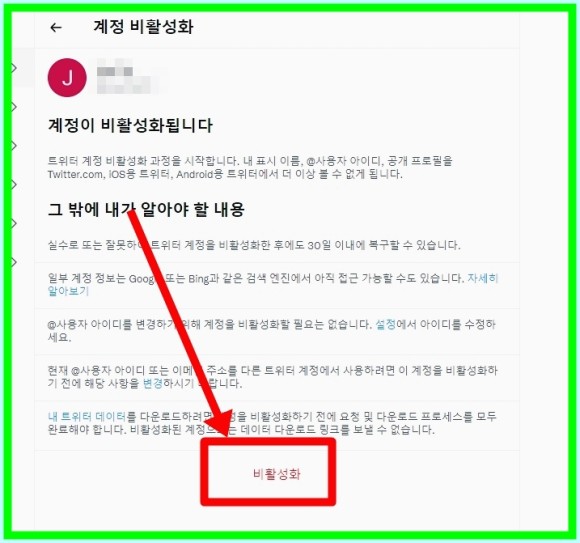
4. 빨간 글씨로 표시된 비활성 버튼을 클릭합니다.
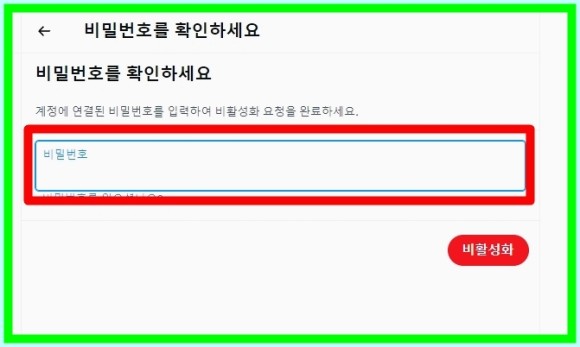
5. 인증을 위해 비밀번호를 다시 입력합니다.
6. 비밀번호를 입력하면 아래 이미지와 같이 트위터 계정 비활성화가 완료됩니다.
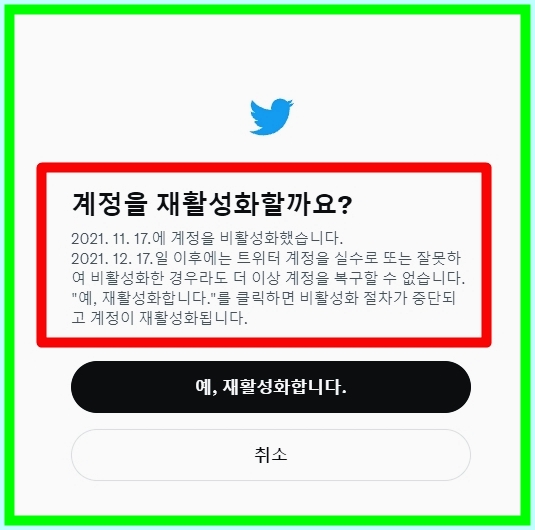
7. 이 계정으로 30일 이내에 재로그인 하시면 다시 활성화 하실 수 있습니다.
다음은 모바일 프로세스를 볼까요?
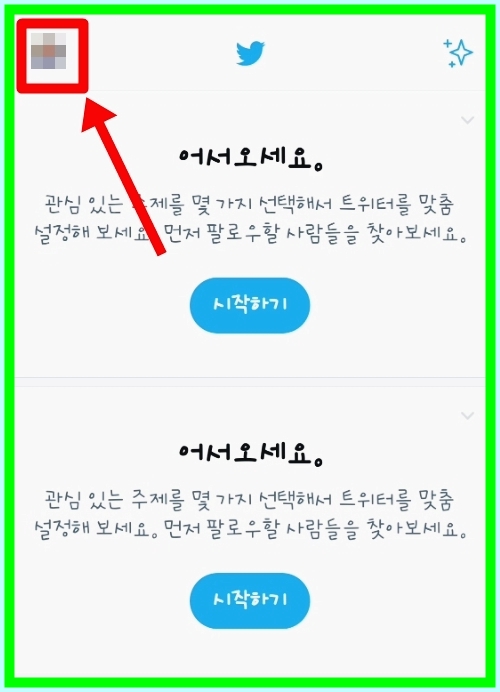
모바일(스마트폰) 1. 트위터 앱에 접속하여 좌측 상단 프로필 사진을 클릭합니다.
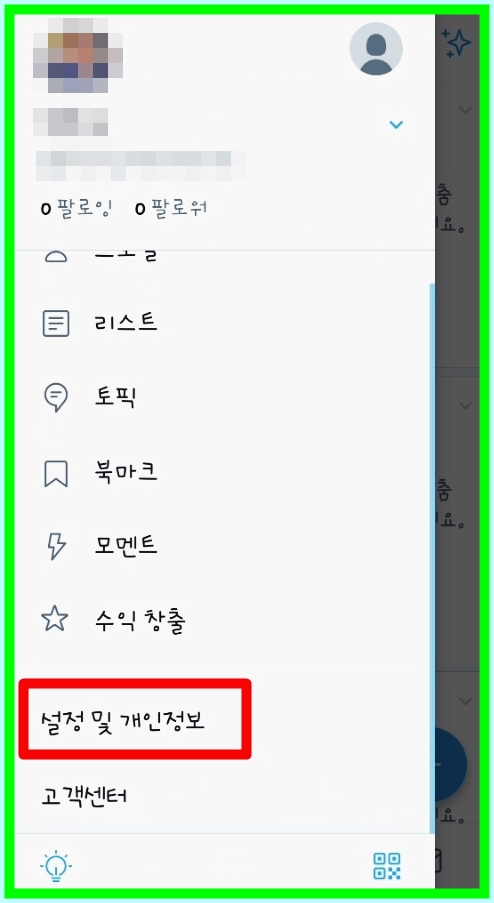
2. 설정 및 개인정보 메뉴를 눌러줍니다.
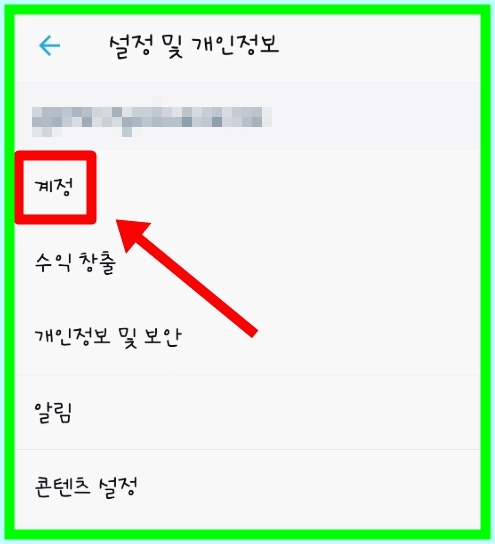
3. 계정설정 메뉴를 눌러줍니다.
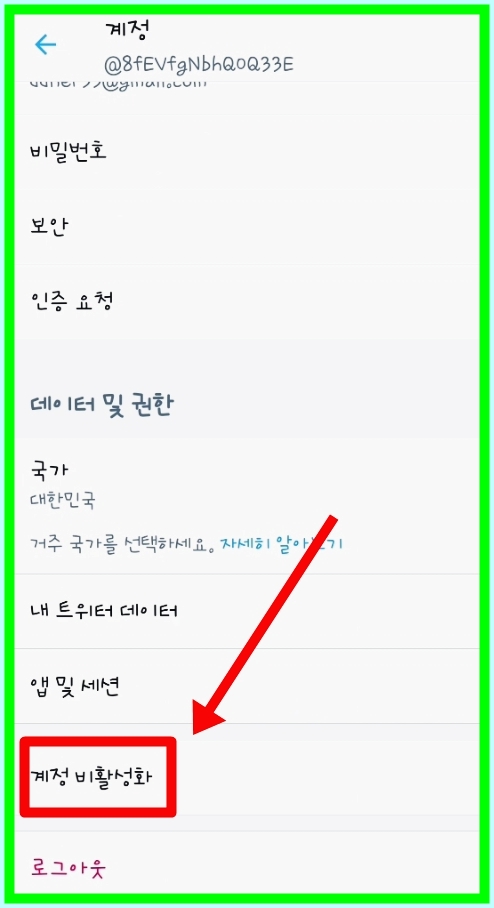
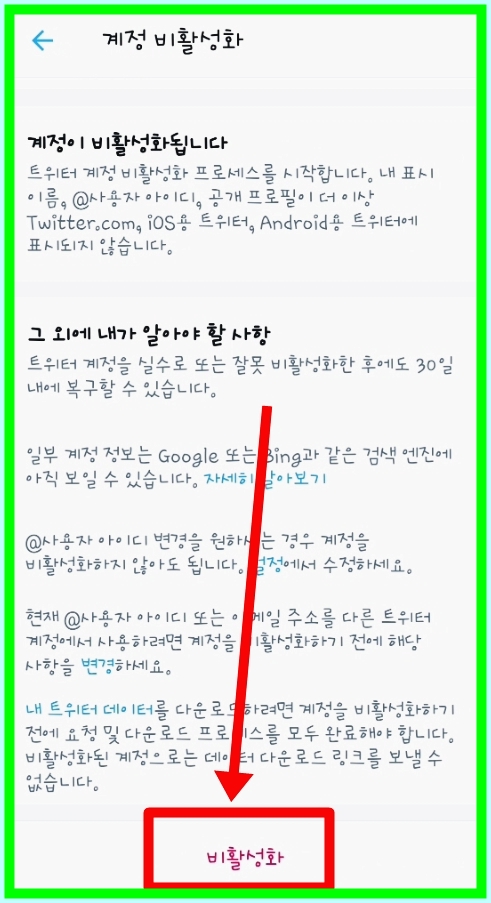
4. 아래로 살짝 스크롤하여 내리면 계정 비활성화 메뉴가 있으니 눌러서 다음 순서로 진행합니다.이후 과정은 PC에서 보았던 것과 같으니 참고해주세요.
순서1

순서2
어때요? 생각보다 트위터를 탈퇴하는 방법은 간단해요. 하지만아까도제가쓴것처럼30일간의유예기간을줘요. 실수로 트위터 계정을 삭제했거나 떠나려는 사용자를 붙잡으려는 수단이 아닌가 싶습니다.
다음으로 진행과정에서 알아두면 좋은 점이 있기 때문에 잠시 살펴보도록 하겠습니다. 이 부분도 참고하시면 나중에 계정을 보호하는데 도움이 될 것입니다.
트위터 탈퇴하기 전에 알아야 할 것은 완전히 트위터를 떠나려고 돌아오는 사람이 있어요. 그런데 30일이 지나서 트위터 계정이 삭제된 적이 있습니다.
이럴경우에는어쩔수없이다른계정을만들어서활동을해야됩니다. 이전에 사용한 ID 는 사용할 수 없게 됩니다. 이럴 때는 사용자 ID를 미리 변경해 두는 것도 방법이 될 수 있습니다.
그런 기능도 트위터에서는 제공하고 있어요. 비활성화 진행시 엇갈린 안내문구를 보셨나요? 그 안내 문구를 자세히 보면 관련 내용이 있습니다.
이런 것은 트윗 탈퇴 전 알아두면 계정 보호에 도움이 될 것 같아 다시 언급했습니다. 트위터를 아예 안 하시는 게 아니라면 알아두시는 게 좋을 것 같아요. (웃음)
오늘은 트위터에 대한 내용을 소개해 드렸습니다. SNS의 매력에 푹 빠져 있는 저로서는 트위터도 버릴 수 없는 소셜 네트워크라고 생각합니다. 나중에 활동할 내용으로 돌아가서 알려드릴게요